Новости: |
Руководство пользователя - 12 шагов к результатуШАГ 6. ГеокодированиеКак рассмотрено на 5-м шаге, при ручном вводе данных, геокодирование, т.е. определение координат по адресу, производится в процессе ввода при сохранении каждой записи. Если данные не вводились вручную, а поступили из внешних источников, то их геокодирование осуществляется специальной функцией – Меню Данные -> Клиенты -> Инструмент «Геокодирование» (кнопка и выпадающее меню. 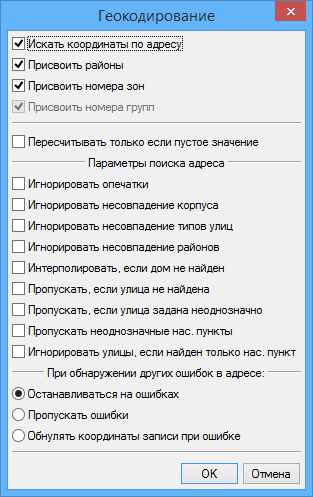
Под кнопкой «Геокодирование» включается диалог и настроечными инструментами системы распознавания адресов. Деловая карта не предъявляет жестких требований к представлению адресов, поскольку это сужает возможности геокодирования потока данных от разных источников. Для успешного распознавания адресов в виде, возможно потребуется предварительно настроить систему. По умолчанию включены только наиболее необходимые параметры «Искать координаты по адресу» и «Останавливаться на ошибках» Параметр «Пересчитывать только если пустое значение» используется когда данные уже содержат географические координаты, но встречаются записи без координат. Параметры в секции «Параметры поиска адреса» обеспечивают игнорирование различных несовпадений, когда требуется упростить задачу. Для точного геокодировании использование этих параметров не рекомендуется, чтобы включались интерактивные инструменты для принятия решений. Также для использования интерактивных возможностей по умолчанию включен параметр «Останавливаться на ошибках». Система геокодирования использует адреса из адресного каталога карты и облачного каталога, формируемого сообществом пользователей. Если адрес не найден, это означает, что его нет в указанных каталогах. Прежде всего надо установить соединение с сервером адресов: Меню «Помощь» ->Адресный сервер ->окно «Доступ к пользовательским адресам» 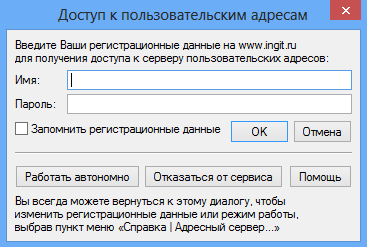
Для подключения к серверу пользовательских адресов введите данные Вашей учетной записи (логин, пароль), с которым Вы зарегистрированы на сервере www.ingit.ru. В случае, если связь с интернетом неудовлетворительная, можно выбрать автономный режим работы (режим офф-лайн), нажав вместо кнопки ОК кнопку «Работать автономно». В этом случае в программе будут учитываться все полученные ранее пользовательские адреса, а также можно проводить редактирование адресов, которое будет синхронизировано с сервером при последующей работе в режиме онлайн. Если выбрана опция «Запомнить регистрационные данные», при следующем старте программы будет также использоваться режим офф-лайн. В дальнейшем, для перехода в режим он-лайн выберите пункт меню «Справка | Адресный сервер...» и нажмите кнопку ОК (если не заполнены поля имя и пароль, заполните их). Для режима он- и офф-лайн необходимо выбирать одного и того же пользователя, поскольку локальное хранилище адресов связано с конкретным пользователем. Если у Вас еще нет учетной записи на www.ingit.ru или если Вы не хотите пользоваться данным сервисом, нажмите кнопку «Отказаться от сервиса». В этом случае программа больше не будет обращаться к пользовательским адресам, а пункт меню «Инструменты | Адреса» будет отключен. Чтобы вернуться к использованию сервиса, выберите пункт меню «Справка | Адресный сервер...», введите регистрационные данные и нажмите кнопку ОК. Опция «Запомнить регистрационные данные» позволяет избегать появления этого диалога при следующих стартах программы. При этом запоминается также режим работы - он-лайн или автономный. Для изменения регистрационных данных или режима работы можно вернуться к этому диалогу, выбрав пункт меню «Справка | Адресный сервер...». Локальное хранилище данных позволяет минимизировать обмен с сервером, получая от него только данные о последних изменениях, а также позволяет хранить полученные данные и накапливать изменения при отсутствии связи с сервером в автономном режиме. Файлы локального хранилища располагаются во временной папке Windows, в папке (temp)\Ingit_Cache. Имя файла состоит из имени карты, имени пользователя и расширения useraddress, например, msksub.superuser.useraddress. В случае потери файла он создается заново, в этом случае с сервера запрашивается вся информация по пользовательским адресам для используемой карты. Далее можно начинать процесс геокодирования Инструмент «Геокодирование» -> выпадающее меню -> Искать координаты по адресу – запускается процесс геокодирования. Нераспознанные адреса - > остановка процесса и включение окна для разбора ситуации. 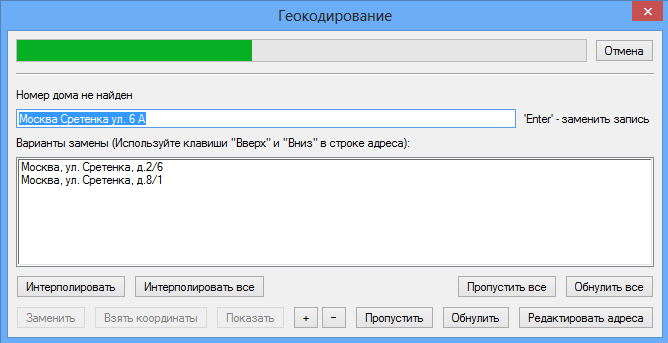
В окне представлен инструмент прогресса, демонстрирующий состояние процесса геокодирования. Если какой-либо адрес, представленный в записи таблицы клиентов не найден в адресном справочнике и на сервере пользовательских адресов (в облачном каталоге), то процесс геокодирования останавливается и распечатываются возможные варианты замены. Предлагается: - принять замену – установить фокус на записи списка вариантов и нажать Enter или инструмент «Заменить». В этом случае в записи заменяется адрес и присваиваются соответствующие географические координаты; - Взять координаты предлагаемого адреса из каталога, не заменяя сам адрес – инструмент «Взять координаты»; - пропустить – оставить запись без координат; - интерполировать – внести в запись координаты, полученные путем интерполяции между ближайшими адресами. Вычисленные интерполяцией координаты заносятся в запись клиентов. Если интерполяция невозможна, т.е. промежуток известных адресов в который попадает номер дома записи клиентов не определен, то инструмент «Интерполировать» не доступен. Выяснилось что адрес в базе правильный, но не найден, в то же время известен пользователю -> добавить адрес к облачному каталогу – Функция «Редактировать адреса» В этом случае предоставляется возможность добавить адрес к облачному каталогу, после чего он начнет находиться при последующих применениях. Кнопка Редактировать адреса -> Окно Пользовательские адреса. Если окно не включилось, проверить состояние адресного сервиса: Меню помощь -> Адресный сервер. Окно редактора адресовВ окне редактора Пользовательских адресов составляющие адресов разложены по трех полям. В верхнем поле представлен в алфавитном порядке список улиц в виде типа улицы и названия, сопровождаемого в скобках локализацией адреса в городе (название микрорайона, населенного пункта в пределах города, характерного объекта и т.п.). В нижнем левом поле расположен список названий локализаций адресов (районов, микрорайонов, населенных пунктов и т.п.). В нижнем правом поле представлен список идентификаторов домов. 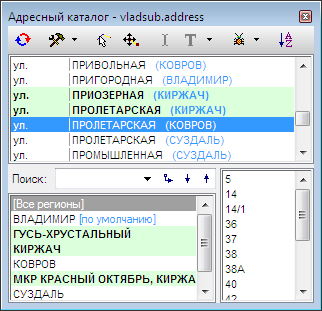
При выделении в списке какой-либо локализации, в поле улиц представляется список названий улиц, относящихся к этой локализации. При выделении в списке какой-либо улицы, в списке локализаций выделяется название локализации, к которой относится улица, а в списке идентификаторов домов представляется список идентификаторов, относящихся к выделенной улице. Записи всех пользовательских адресов выделены фоновыми цвета: - зеленым цветом выделены адреса, созданные самим пользователем, т.е. созданные в сеансах текущего аккаунта. - желтым цветом выделены адреса созданные другими пользователями. Адреса из адресного каталога производителя (не пользовательские адреса) представлены без цветового выделения. Представление адресов на картеТочки расположения адресов домов, представленных в адресном каталоге на карте представляются красными точками и подписью идентификаторов домов на белом, желтом или зеленом фоне, в зависимости от происхождения адресов – адреса производителя, адреса других пользователей, адреса текущего пользователя соответственно. Дома, относящиеся к одной улице двумя линиями, цвет которых соответствует происхождению адресов, одна из которых соединяет дома по четной стороне улицы, а вторая по нечетной. 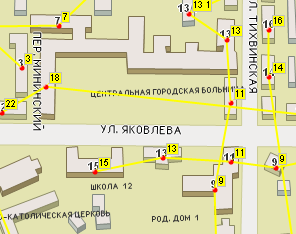
Многие операции редактирования относятся в выделенным на карте адресам или улицам, поэтому предусмотрены механизмы выделения улиц и адресов из окна редактора или непосредственно на карте. При двойном щелчке по названию какой-либо локализации в списке локализаций, на карте выделяются все точки адресов и все линии улиц, относящихся к данной локализации. При двойном щелчке по названию какой-либо улицы в списке улиц на карте выделяются все точки адресов и все линии улиц, относящиеся к данной локализации. При этом окно отображения карты смещается таким образом, чтобы в нем представлялась выделенная улица. При двойном щелчке по идентификатору какого-либо дома в списке идентификаторов домов на карте указывается стрелочкой соответствующий адрес дома. При этом смещается окно отображения карты и точка указанного адреса дома представляется в поле зрения. 
При совмещении мышки с точкой адреса на карте курсор приобретает вид указателя адреса. Если при этом дважды щелкнуть, то в окне редактора выделится идентификатор дома, улица и локализация, соответствующие указанному на карте адресу. Описание инструментов редактора пользовательских адресов см. Общее описание, раздел 2.8.3.2 Инструменты редактора. |